Mostrando entradas con la etiqueta Linux. Mostrar todas las entradas

send-mail: Cannot open smtp.gmail.com:587

Error:

     send-mail: Cannot open smtp.gmail.com:587

Descripción:
    Archivo de configuración incompleto.

    Nombre del archivo:
         /etc/ssmtp/ssmtp.conf

Solución:
        vi /etc/ssmtp/ssmtp.conf
         #modificar los siguiente

         root=tucorreo@gmail.com
         mailhub=smtp.gmail.com:587
         rewriteDomain=
         FromLineOverride=YES
         UseSTARTTLS=YES
         AuthUser=tucorreo@gmail.com
         AuthPass=tucontrasenia
Leer más...

ssh X11 Protocol major versions differ: 1 vs. 2

Error:
     Protocol major versions differ: 1 vs. 2

Comando ejecutado: 
    ssh -X11 usuario@dominio

Solución: 
    ssh -X11 usuario@dominio -2

    Si con la versión 2 no funciona utilizar versión 1. La versión utilizada o   soportada se puede verificar con:
    vi /etc/ssh/ssh_config
Leer más...

sdl init failure reason is no available video device


En esta entrada vamos a mostrar rápidamente como corregir un error al ejecutar el administrador de dispositivos para android (AVD).

El error es:

sdl init failure reason is no available video device

Para corregirlo podemos hacer la instalación de unas bibliotecas:

yum install glibc.i686 ncurses-libs.i686 libstdc libstdc++.i686 libzip.i686 libX11.i686 libXrandr.i686 SDL.i686


1 Pedro 3:8-98 Finalmente, sed todos de un mismo sentir, compasivos, amándoos fraternalmente, misericordiosos, amigables;9 no devolviendo mal por mal, ni maldición por maldición, sino por el contrario, bendiciendo, sabiendo que fuisteis llamados para he heredaseis bendición.
Leer más...

Instalar SDK Android Linux

En esta entrada voy a mostrar como podemos instalar el SDK para android en Fedora 16.


1 - Vamos a la página Descargar SDK. Y buscamos :
       Linux (i386) android-sdk_r16-linux.tgz

2 - Descomprimir el archivo descargado que tiene extensión tgz:
         tar zxf android-sdk_r16-linux.tgz

3 - Nos pasamos a la carpeta android-sdk-linux

4 - Decidir si queremos instalarlo usando la pantalla gráfica o de manera silenciosa.
      Si decide hacerlo de manera silenciosa valla al paso 5.
      Si decide hacerlo usando la pantalla gráfica salte al paso 6.

5 - Ejecutar tools/android update sdk --no-ui y esperar que se realice la instalación, esta instalación puede demorar.

6 - Ejecutar tools/android y esperar unos segundos a que cargue la pantalla gráfica.
   Para saber que se debe seleccionar, seguimos las Recomendaciones.

  • SDK Tools.
  • SDK Platform-tools.
  • SDK platform.
  • Documentation.
  • Samples.
  • USB Driver.
  • Google Api.
  • Additional SDK Platforms.

  Al tener ya    instalado el SDK, vamos a crear un Dispositivo Virtual Android (AVD).
Si lo hicimos de forma silenciosa pasamos al paso 1, si lo hicimos de con la pantalla gráfica saltamos al paso 2.

1 - Ejecutamos tools/android .

2 - Buscamos el menú Tools y seleccionamos Manage AVDs. Con este paso nos muestra una ventana con el título Android Virtual Device Manager.


3 - Nos saldrá una ventana con el título Create new Android Virtual Device Manager(AVD), Presionamos el botón New.
 Nos saldrá la siguiente ventana:


4 - Llenar el campo Name, este campo contiene el nombre que le daremos a nuestro dispositivo virtual, podemos ponerle AVDPrueba.

5 - Desplegar la lista en el campo Target para seleccionar la versión de Android que queremos utilizar.


6 - Presionamos el botón Create AVD.
Listo ya tenemos instalado SDK.


Si su sistema operativo es una versión para 64bit y te sale el error que se coloca al final deben instalar ciertas librerías de 32 bit de la siguiente manera:

Línea que corrigue el error:
yum install zlib-devel.i686 ncurses-devel.i686 glibc-devel.i686 libstdc++.i686 libXrandr.i68 glibc.i686 libX11-devel.i686 libXrender.i686 


Error que muestra en la consola al ejecutar el proyecto:


java.io.IOException: Cannot run program "/home/arielb/android-sdk-linux/platform-tools/aapt" (in directory "/home/arielb/NetBeansProjects/proyecto1"): java.io.IOException: error=2, No such file or directory
at java.lang.ProcessBuilder.start(ProcessBuilder.java:460)


En la siguiente entrada mostraremos como configurar netbeans para usar SDK Android.
Leer más...

Instalar Netbeans en Linux


Luego de haber instalado JDK y configurado las variables de entornos.
Podemos proceder a la instalación de Netbeans.

1 - Entramos al sitio de Netbeans y descargamos la versión actual.

2 - Luego de haber descargado la versión actual, como usuario le damos los permisos necesarios:
chmod a+x netbeans-*-linux.sh

3 - Ejecutamos sh netbeans-*-javaee-linux.sh 4 - Seleccionamos el contenedor que necesitamos entre Tomcat y glassfish, si gustan puede ser ambos y presionamos el botón siguiente.


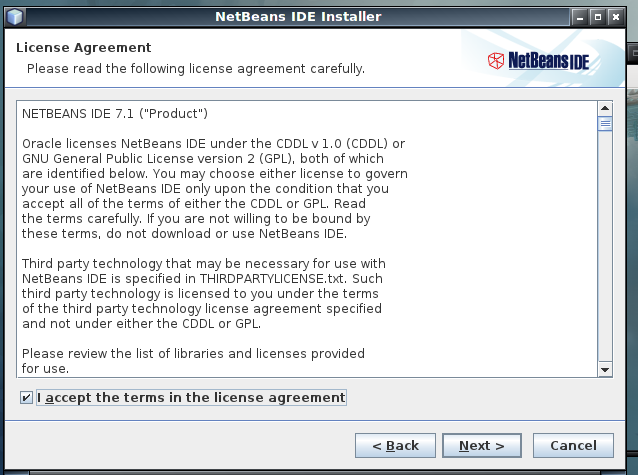
5 - Aceptamos el contrato


6 - Aceptamos el contrato de la instalación de JUnit


7 - Verificamos si el JDK seleccionado es que el que necesitamos y presionamos el botón siguiente.


8 - Verificamos la ubicación para la instalación de glassfish y presionamos el botón siguiente.


9 - Revisamos el resumen de la instalación a realizar y luego presionamos el botón Instalar.


10 - Esperamos unos minutos mientras se realiza la instalación.


11 - Presionamos el botón Finalizar


12 - Buscamos el menú Programación y econtraremos Netbeans y pondemos iniciarlo.


13 - Y ya tenemos netbeans listo para programar.
Leer más...

Instalar VirtualBox Fedora

En esta entrada mostraremos como instalar VirtualBox 
en Fedora.
1 - Pasarnos al usuario root
su
2 - Cambiarnos al directorio de 
repositorios Fedora
cd /etc/yum.repos.d/
3 - Decargar el archivo.
wget http://download.virtualbox.org/virtualbox/rpm/fedora/virtualbox.repo
4 - Realizar la actualización
yum update
5 - Realizar la instalación de Virtualbox
yum install VirtualBox-4.1.x86_64 
6 - Realizar la instalaciòn de gcc 
yum install binutils gcc make patch libgomp glibc-headers glibc-devel kernel-headers kernel-devel dkms
7 - Reinstlamos
/etc/init.d/vboxdrv setup
8 - Ir al menú e iniciar VirtualBox.
Leer más...

Instalar JDK Linux


Estuve instalando jdk para Debian y Fedora y voy a colocar lo que hice tanto para instalar el JDK y configurar la variable JAVA_HOME:

Debian:
1 - Entrar el sitio de Oracle y descargar la versión que vamos a usar.
      Aquí están todas:
        Índice de descarga
     y acá la que voy a usar en esta entrada
        jdk-6u30-download-1377139
2 - Utilizando el comando su nos identificamos como root.

3 - Crear el directorio java:
     mkdir /usr/java
4 - Le damos permiso al usuario como dueño:
       Con la siguiente instrucción le decimos que cambie el nuevo dueño a arielb 
       para el directorio /usr/java/ y que nos muestre un mensaje de lo que cambia (-c) 
       y que lo haga de forma recursiva (-R).
chown -cR arielb /usr/java/
    Recuerda cambiar arielb por tú usuario.
5 - Vamos a colocar el archivo binario que descargamos del sitio de Oracle.
      Con esta instrucción le decimos que nos copie(cp) y nos muestre(-v) lo que está copiando.
cp -v /home/arielb/Descargas/jdk-6u30-linux-x64.bin /usr/java/
6 - El siguiente paso es darle permiso de ejecución:
     Con esta instrucción le decimos que le de permiso(chmod) de ejecución(x) al binario para todos los usuarios(a).
     chmod a+x /usr/java/jdk-6u30-linux-x64.bin
7 - Nos colocamos en el directorio donde está el binario.
      cd /usr/java/
8 - Ejecutamos el binario.
    ./jdk-6u30-linux-x64.bin

9 - Como último paso editaremos el archivo bashrc tanto del usuario root como de nuestro usuario, esto lo haremos para que crear la variable JAVA_HOME de forma permanente.
Primero modificamos nuestro usuario:
   gedit /home/arielb/.bashrc
Al abrir el archivo colocamos lo siguiente:
   export JAVA_HOME=/usr/java/jdk1.6.0_30/
   export PATH=$JAVA_HOME/bin:$PATH


Luego para verificar si las variables fueron bien configuradas puedes escribir:
java -version


Resultado:
java version "1.6.0_30"
Java(TM) SE Runtime Environment (build 1.6.0_30-b12)
Java HotSpot(TM) 64-Bit Server VM (build 20.5-b03, mixed mode)


Fedora:

1 - Descargamos  del sitio de Oracle
     jdk-6u30
2 -  Cambiamos al usuario root:
      su
3 - Le damos los permisos necesarios al archivo:
     chmod a+x  jdk-6u30-linux-x64-rpm.bin
4 -  Ejecutamos:
      ./jdk-6u30-linux-x64-rpm.bin

5 - Configurar las variables JAVa_HOME y PATH.
Para que sea para todos los usuarios lo podemos abriendo el archivo con vi, de la siguiente forma:
vi .bash_profile   //a nivel del usuario
y agregamos:

export JAVA_HOME=/usr/java/jdk1.6.0_30/
export PATH=$JAVA_HOME/bin:$PATH


Leer más...